
Einstellungen
Ein Blick in die Konfiguration der eigenen Joomla- und WordPress-Erweiterungen – bevor die Installation, damit klar ist, was sich einstellen lässt.
Alle sechs Erweiterungen bringen einen eigenen Einstellungsbereich mit. Die Screenshots unten zeigen das jeweilige Admin-Menü so, wie es nach der Installation aussieht.
Joomla-Erweiterungen
System-Plugin/Komponente und zwei Module – Einstellungen liegen im jeweiligen Bearbeiten- Formular im Adminbereich.
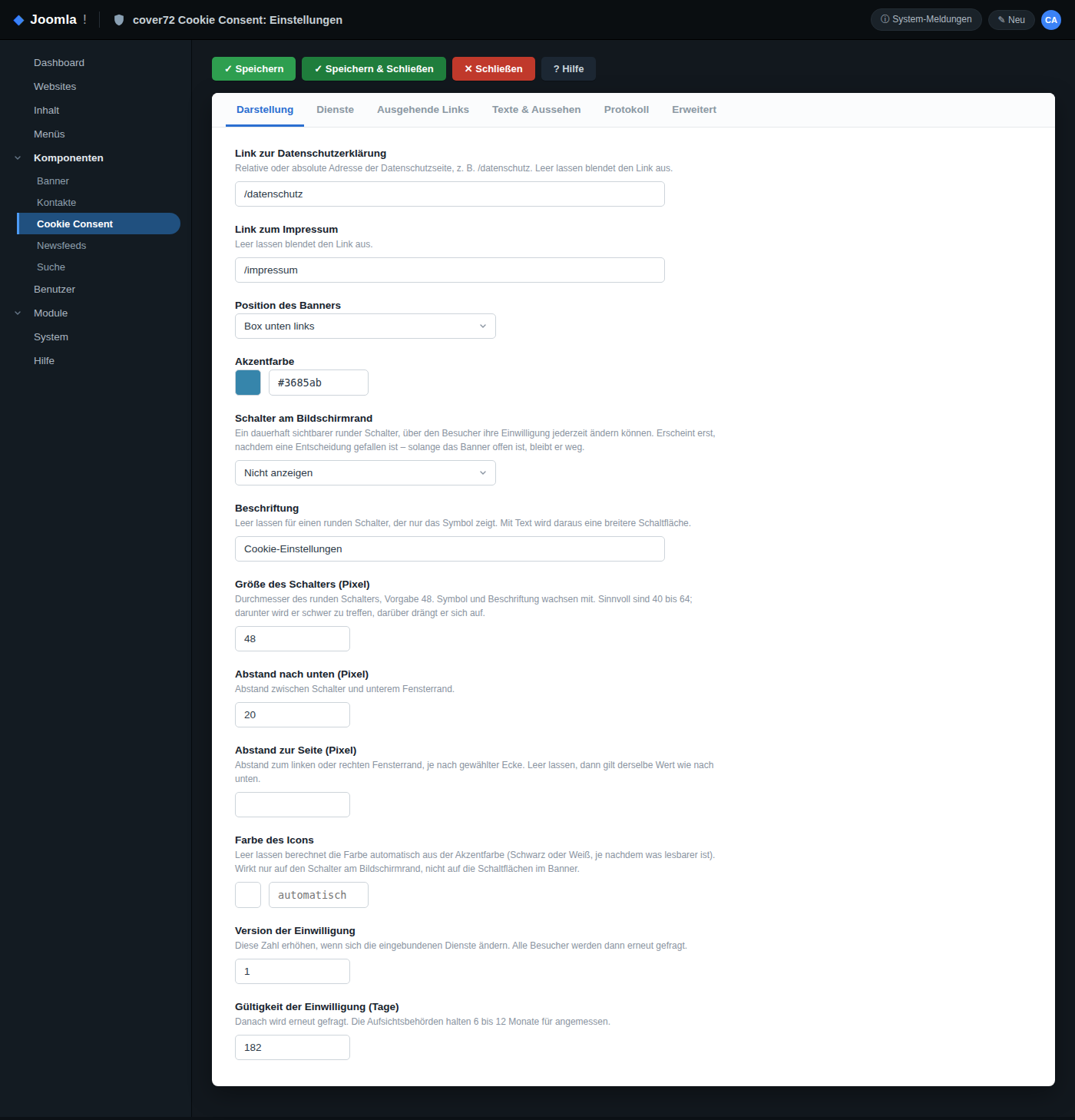 Komponenten → Cookie Consent → Optionen,
Reiter „Darstellung"
Komponenten → Cookie Consent → Optionen,
Reiter „Darstellung"
 Frontend in Aktion: Banner beim ersten
Seitenaufruf (cover72.de)
Frontend in Aktion: Banner beim ersten
Seitenaufruf (cover72.de)
cover72 Cookie Consent
Alle Einstellungen liegen gebündelt in der Komponente, gegliedert in sechs Reiter.
- Darstellung: Position und Farbe des Banners, Schalter am Bildschirmrand, Gültigkeit der Einwilligung, Links zu Datenschutz/ Impressum
- Dienste: rund 60 vorkonfigurierte Anbieter einzeln an/aus, eigene Hosts frei ergänzbar
- Ausgehende Links: Hinweis vor externen Links zu erkannten Anbietern
- Texte & Aussehen: eigene Banner-Überschrift/-Einleitung, eigenes CSS
- Protokoll: Einwilligungsprotokoll an/aus, Aufbewahrungsdauer, CSV-Export
- Erweitert: Entfernen fremder Consent-Skripte beim Umstieg (Cookiebot, Usercentrics u. a.)
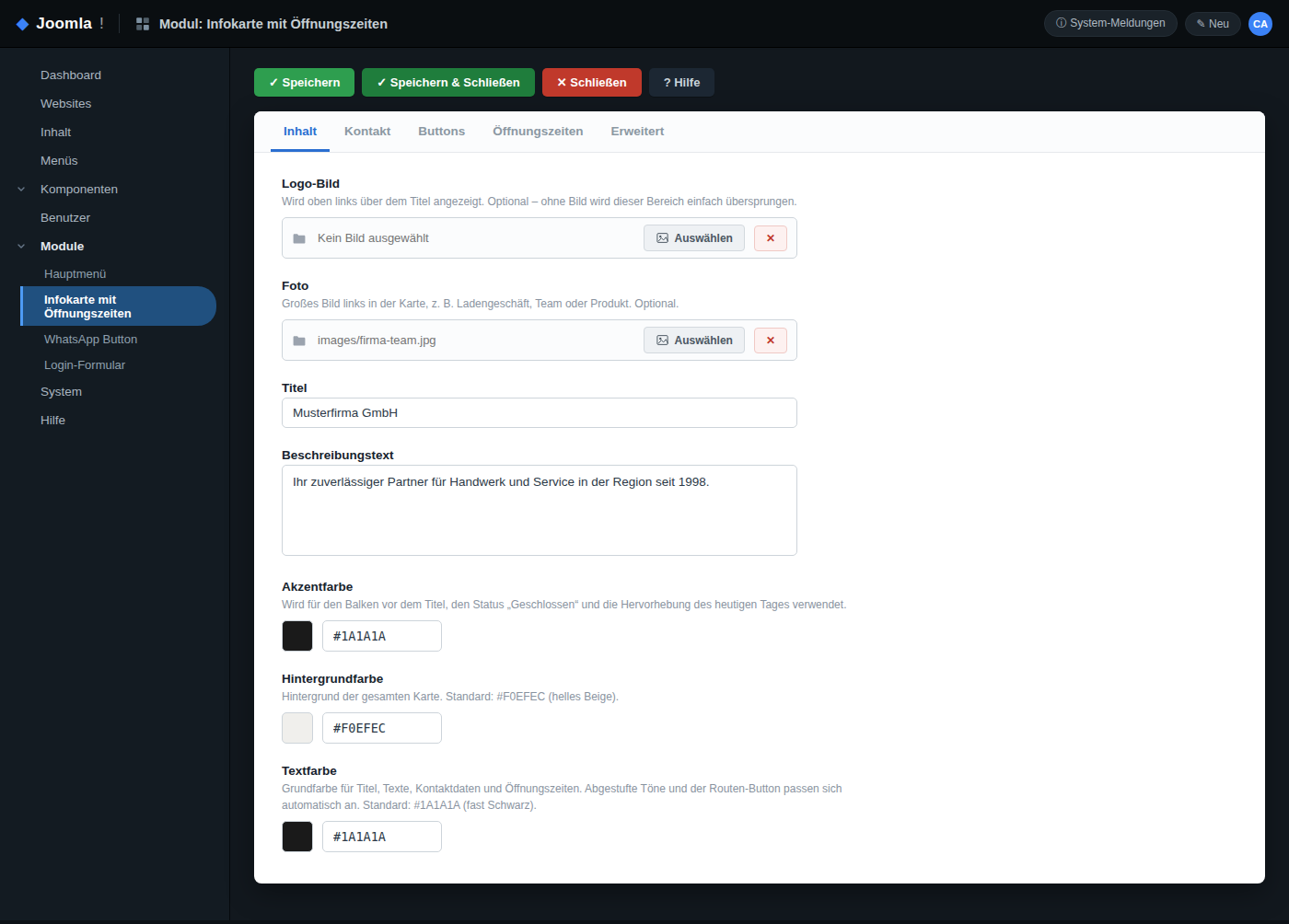 Module → Infokarte mit Öffnungszeiten →
Bearbeiten, Reiter „Inhalt"
Module → Infokarte mit Öffnungszeiten →
Bearbeiten, Reiter „Inhalt"
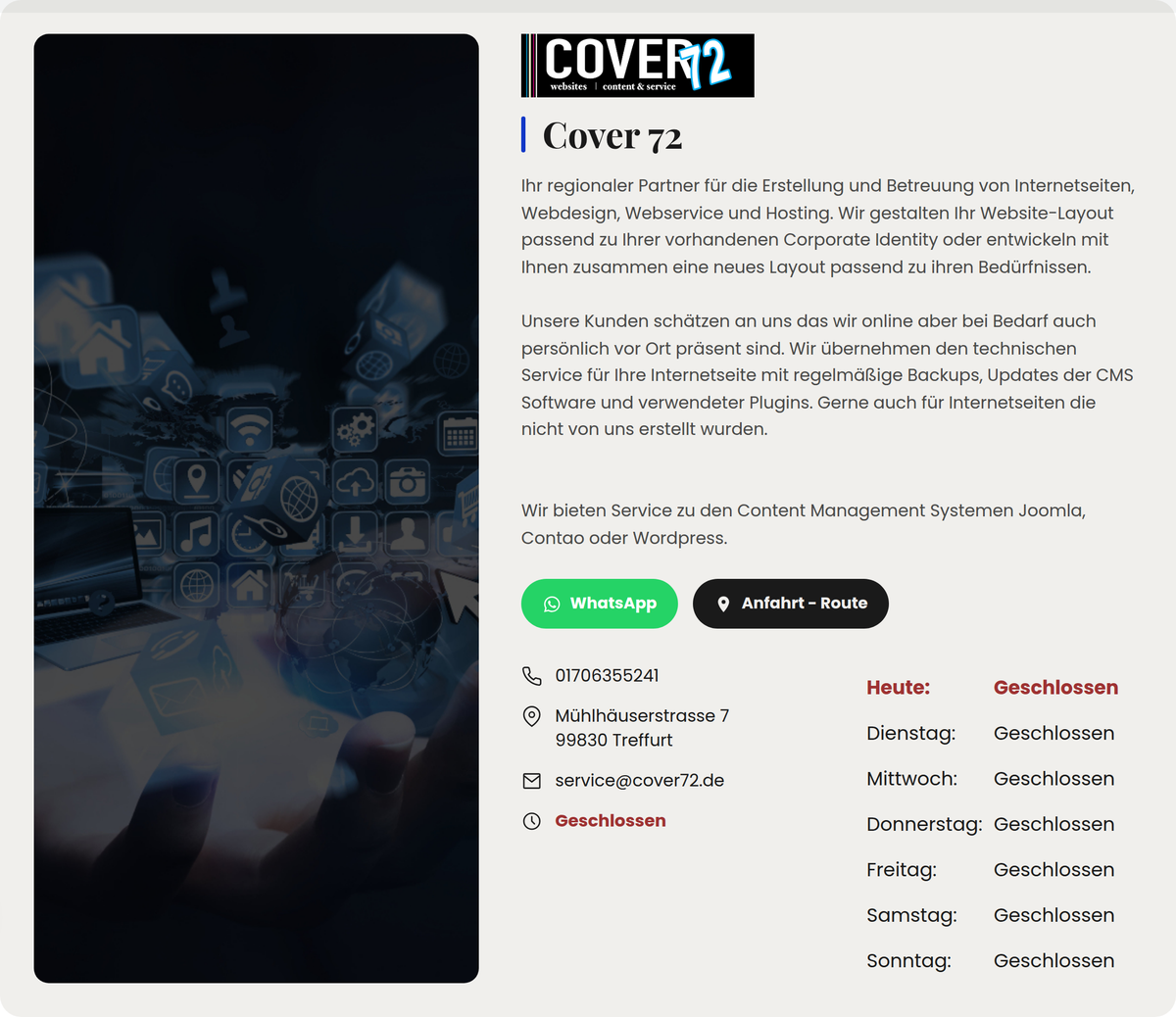 Frontend in Aktion: Karte auf der
Testseite /info-karte
Frontend in Aktion: Karte auf der
Testseite /info-karte
Infokarte-Modul
Das Bearbeiten-Formular des Moduls ist in mehrere Reiter aufgeteilt.
- Inhalt: Logo/Foto, Titel
- Kontakt: Adresse, Telefon, E-Mail
- Buttons: frei konfigurierbare Aktions-Buttons (z. B. Anrufen, Route, Website)
- Öffnungszeiten: Wochentabelle mit Live-Status „Geöffnet/Geschlossen" inkl. Countdown
- Erweitert: Layout- und Darstellungsoptionen
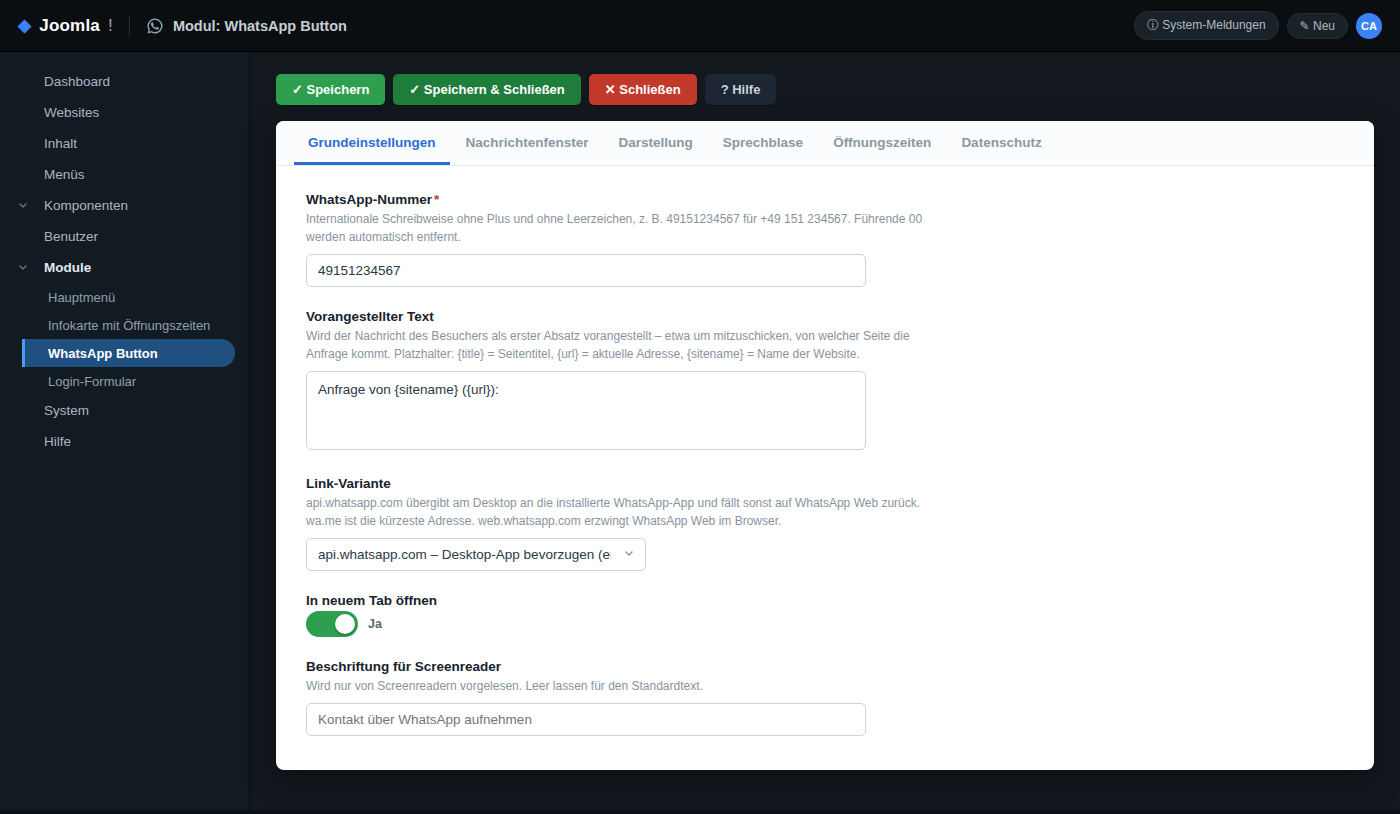 Module → Chat-Button (WhatsApp) →
Bearbeiten, Reiter „Grundeinstellungen"
Module → Chat-Button (WhatsApp) →
Bearbeiten, Reiter „Grundeinstellungen"
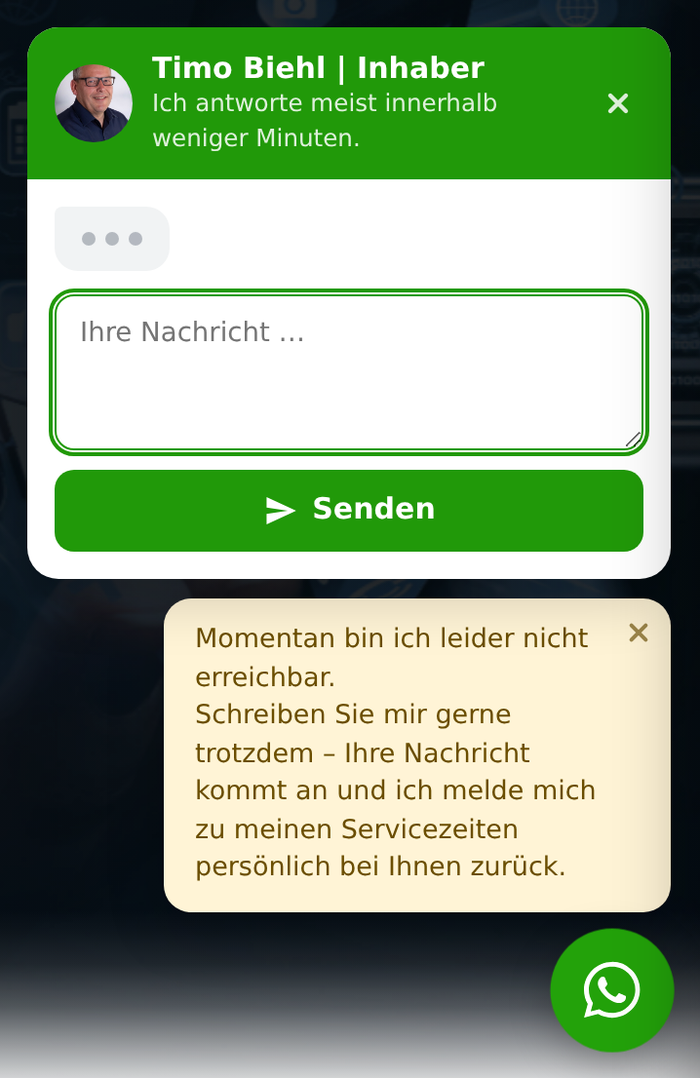 Frontend in Aktion: geöffnetes
Chat-Popup (cover72.de)
Frontend in Aktion: geöffnetes
Chat-Popup (cover72.de)
Chat-Button (WhatsApp-kompatibel)
Ebenfalls in mehrere Reiter gegliedert, von der Rufnummer bis zum Datenschutzhinweis.
- Grundeinstellungen: WhatsApp-Nummer, vorangestellter Text, Link-Variante, Ziel (neuer Tab)
- Nachrichtenfenster: Name, Untertitel, Status, Avatar/Logo, Farben
- Darstellung & Sprechblase: Position, Anzeigeverzögerung, Sprechblasentext
- Öffnungszeiten: optionale Anzeige im Nachrichtenfenster
- Datenschutz: Zwei- Klick-Hinweis vor dem Chat-Start, eigener Link zur Datenschutzerklärung
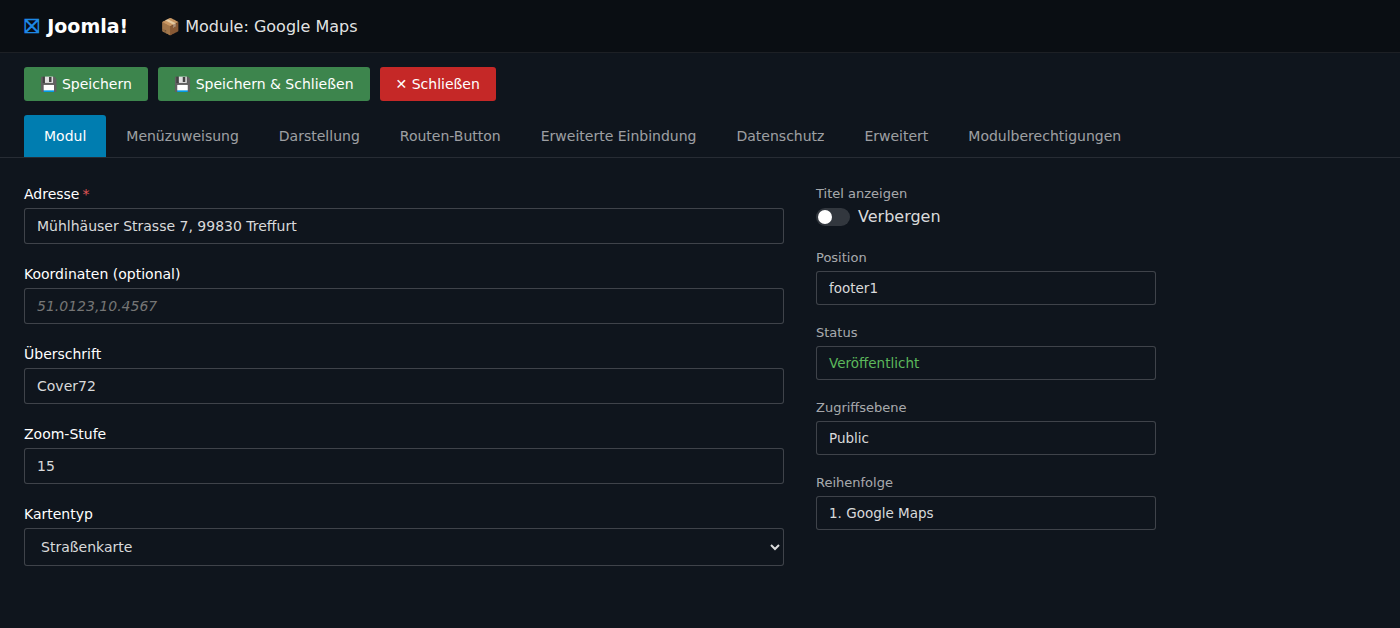 Module → Google Maps → Bearbeiten, Reiter
„Modul"
Module → Google Maps → Bearbeiten, Reiter
„Modul"
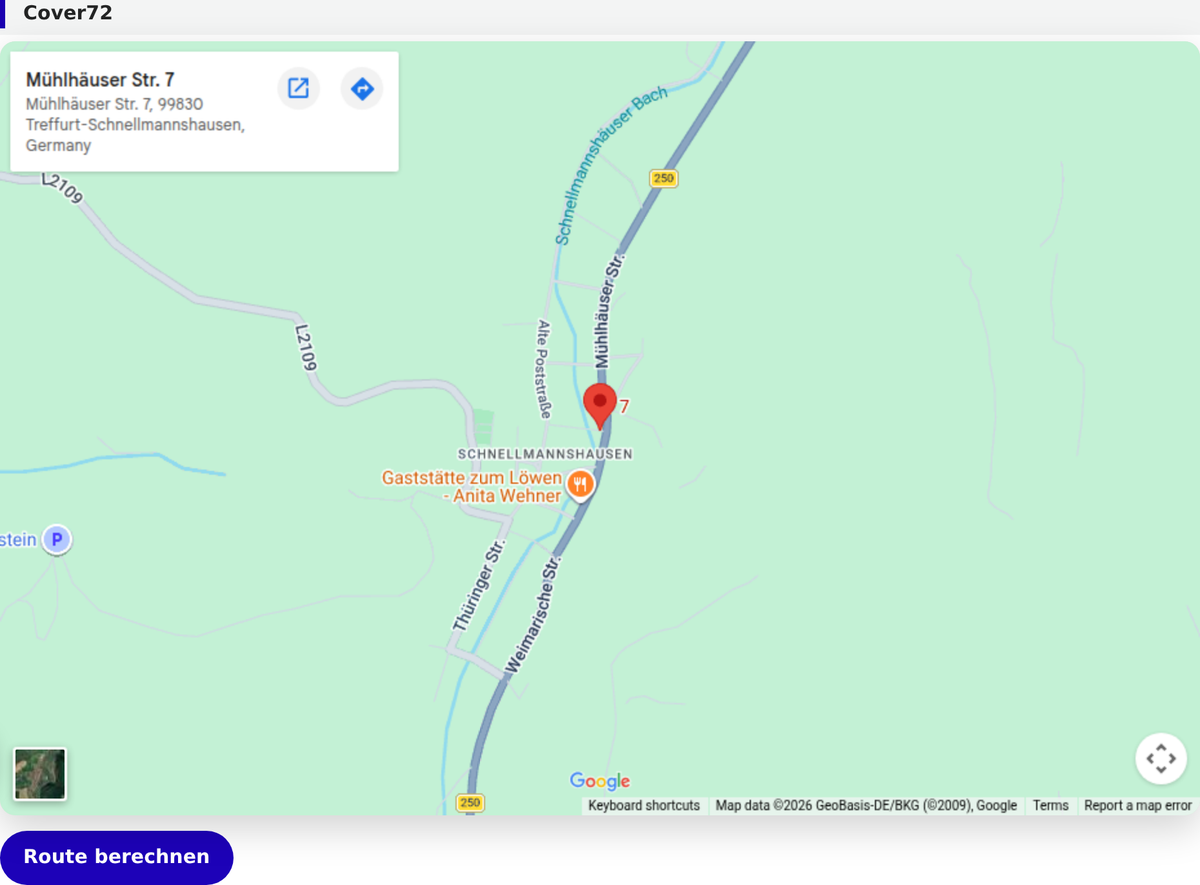 Frontend in Aktion: Karte nach Zustimmung
geladen (vorgeschalteter Klick-Schutz)
Frontend in Aktion: Karte nach Zustimmung
geladen (vorgeschalteter Klick-Schutz)
Google Maps-Modul
Ebenfalls in mehrere Reiter gegliedert, von der Adresse bis zum vorgeschalteten Klick-Schutz.
- Modul: Adresse, optionale Koordinaten, Überschrift, Zoom-Stufe, Kartentyp (Straßenkarte/ Satellit/Hybrid/Gelände)
- Darstellung: Höhe, Breite, Eckenradius, Schatten, Graustufen-Ansicht, Akzentfarbe
- Routen-Button: ein/aus, Beschriftung, Farbe
- Erweiterte Einbindung: optionaler eigener API-Schlüssel für die Maps Embed API
- Datenschutz: Klick-Schutz ein/aus, Zustimmungstext/ -Titel/-Button, Link zur Datenschutzerklärung, „Zustimmung merken" (keine/Sitzung/dauerhaft)
WordPress-Plugins
Eigene Menüpunkte im WP-Admin, je Plugin mit eigenem Einstellungsbereich.
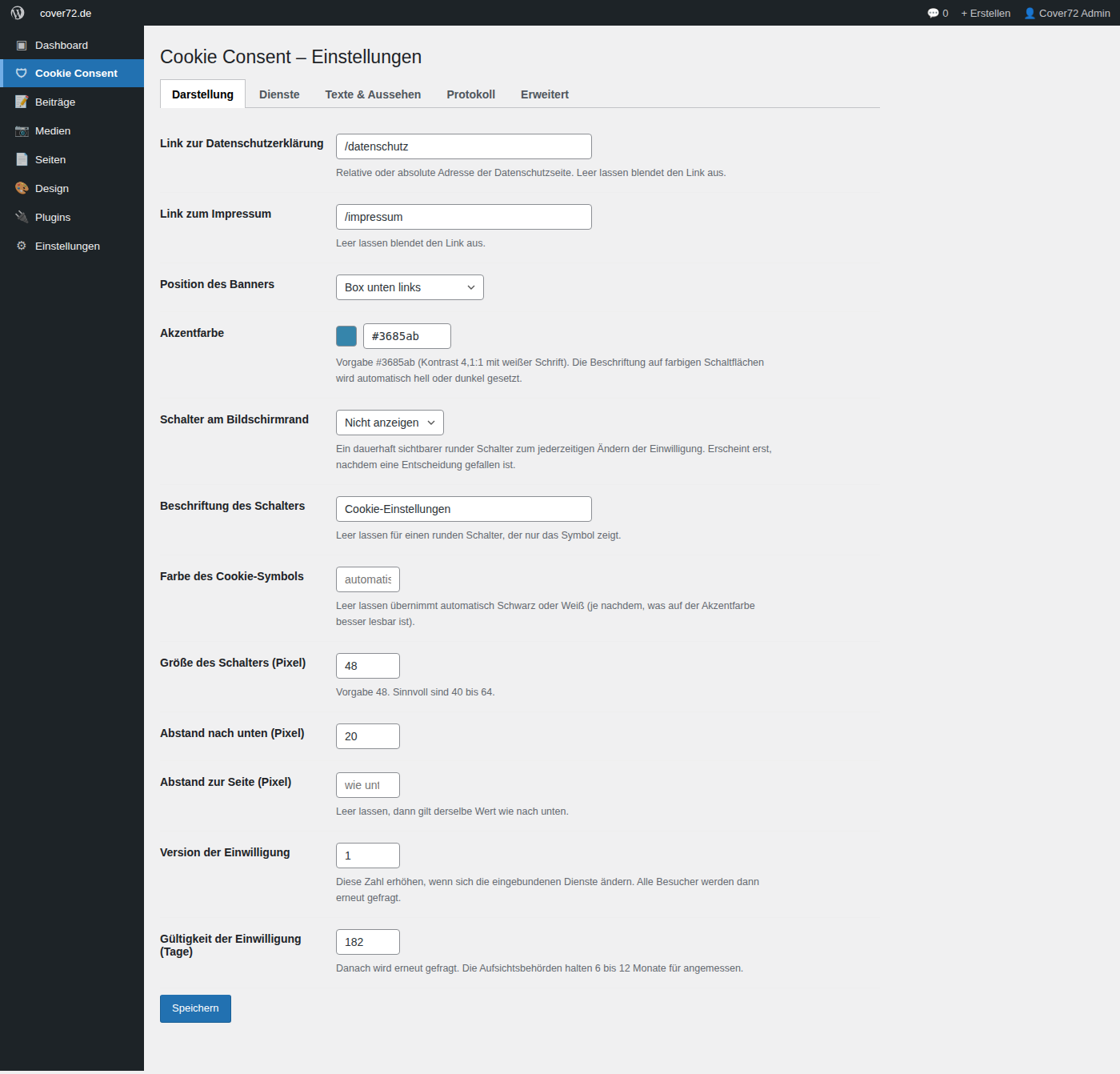 Cookie Consent → Einstellungen, Reiter
„Darstellung"
Cookie Consent → Einstellungen, Reiter
„Darstellung"
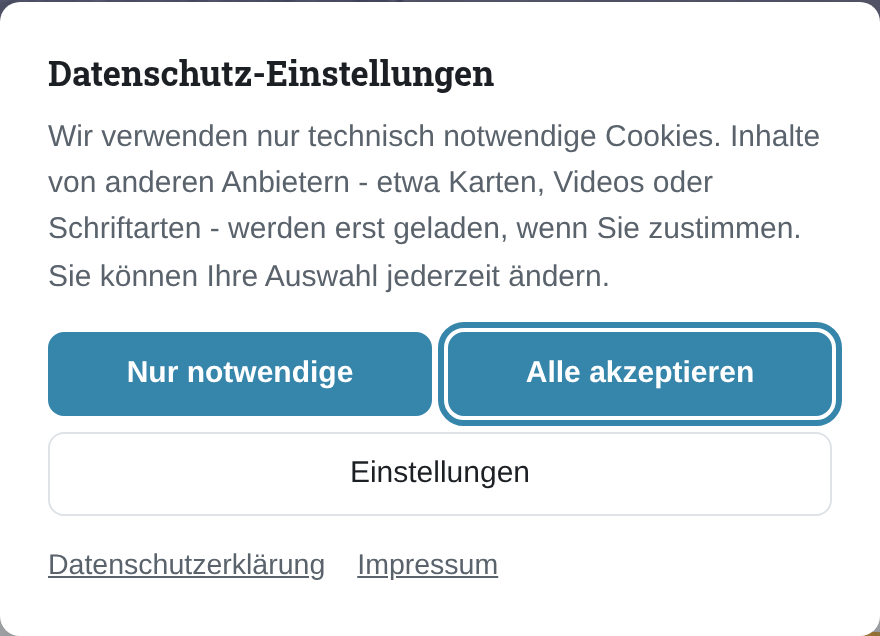 Frontend in Aktion: Banner beim ersten
Seitenaufruf (traumzeit-ferienwohnung.de)
Frontend in Aktion: Banner beim ersten
Seitenaufruf (traumzeit-ferienwohnung.de)
Cookie Consent
Portierung der Joomla-Erweiterung, gleiche Reiter-Aufteilung im WP-Admin.
- Darstellung: Links zu Datenschutz/Impressum, Position, Akzentfarbe, Gültigkeit der Einwilligung, Schalter am Bildschirmrand
- Dienste: Kategorien einzeln an/aus, zusätzliche Anbieter und Widget-Container je Zeile eintragbar
- Texte & Aussehen: eigene Banner-Überschrift/-Einleitung, eigenes CSS
- Protokoll: Protokollierung an/aus, Besucherkennung, Aufbewahrungsdauer, CSV-Export, „Abgelaufene löschen"
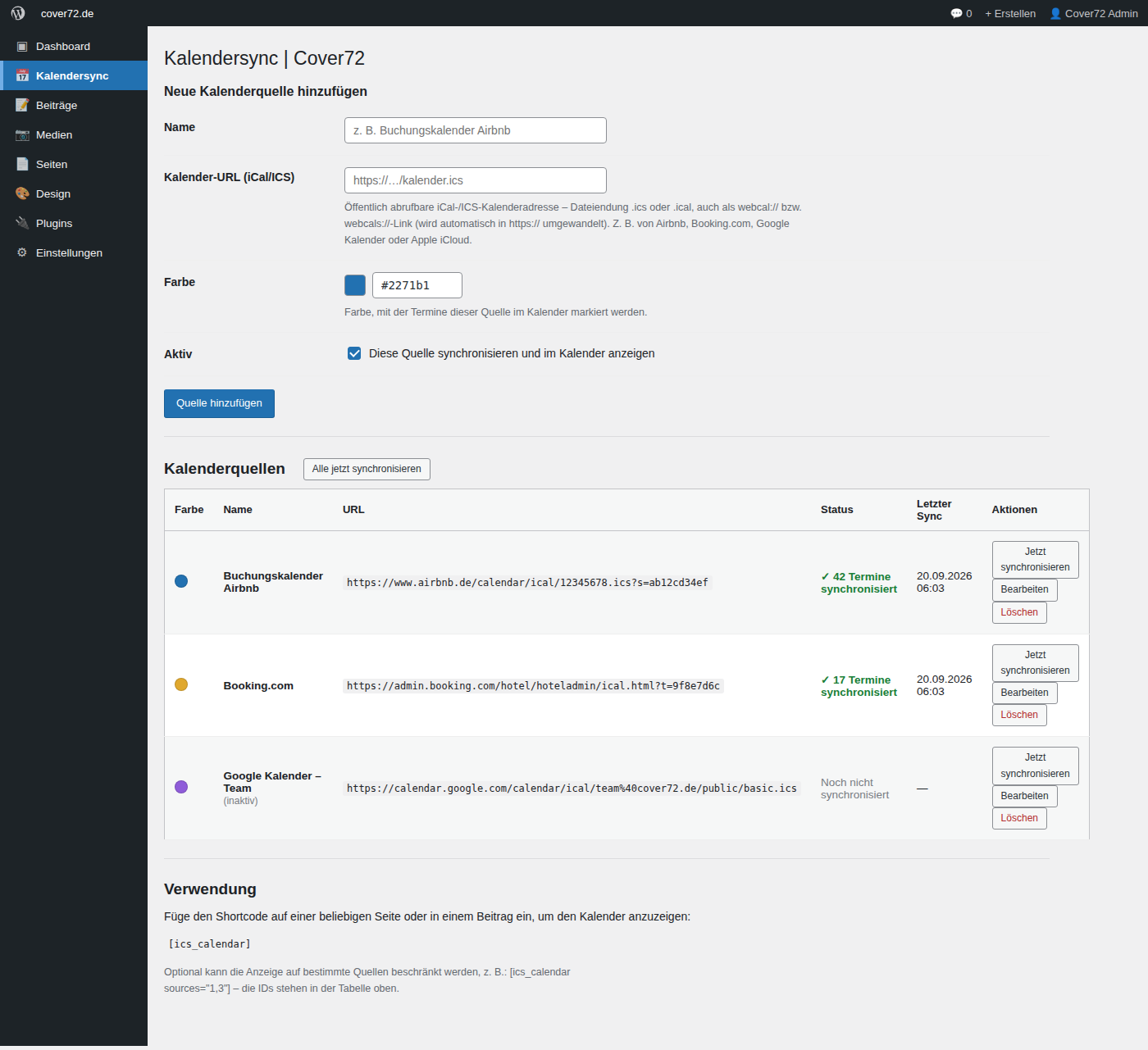 Kalendersync → Kalenderquellen verwalten
Kalendersync | Cover72
Eigener Menüpunkt „Kalendersync" im WP-Admin, Verwaltung der Kalenderquellen.
- Kalenderquellen: beliebig viele iCal-/ICS-Adressen (auch webcal://), je Quelle mit Name und eigener Farbe
- Synchronisierung: automatisch stündlich per WP-Cron, plus manueller „Jetzt synchronisieren"- Button je Quelle
-
Anzeige: Shortcode
[ics_calendar], optional auf einzelne Quellen eingeschränkt (sources="1,3")
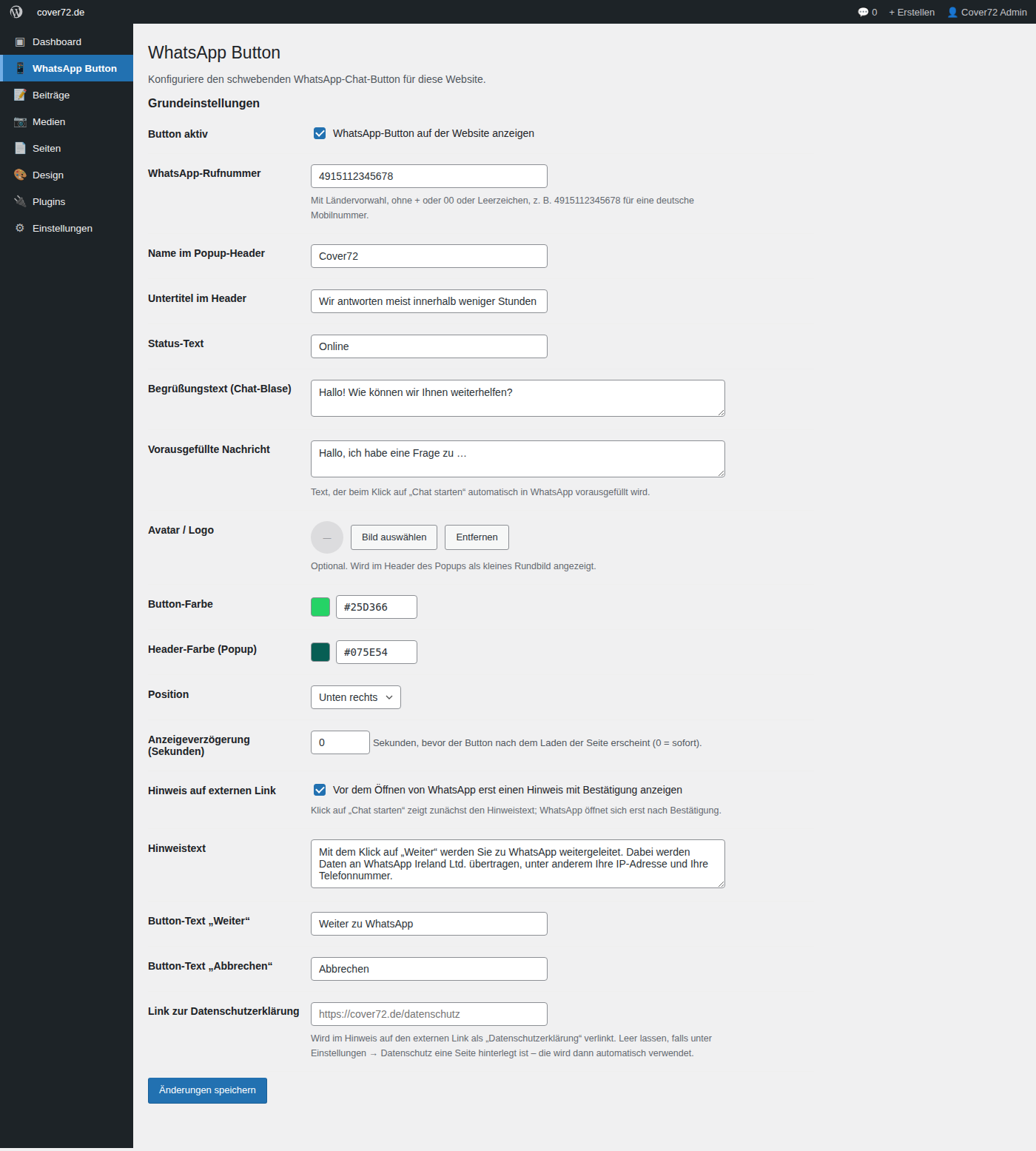 Chat-Button (WhatsApp) → Einstellungen
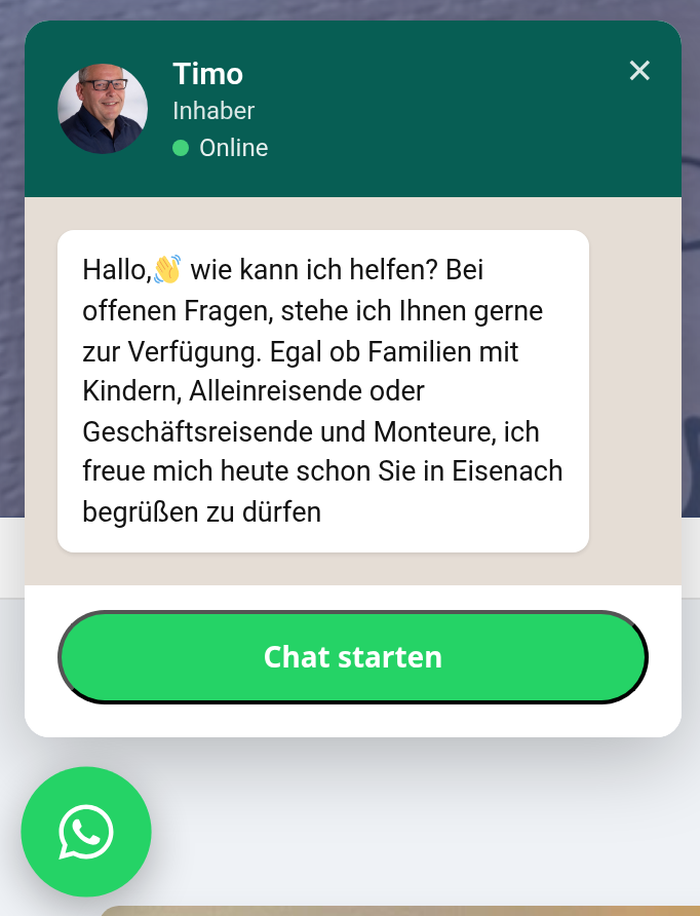 Frontend in Aktion: geöffnetes
Chat-Popup (traumzeit-ferienwohnung.de)
Frontend in Aktion: geöffnetes
Chat-Popup (traumzeit-ferienwohnung.de)
Chat-Button (WhatsApp-kompatibel) | Cover72
Eigene Einstellungsseite im WP-Admin unter „Chat-Button (WhatsApp)".
- Kontakt: Rufnummer (wa.me-Format), vorausgefüllte Nachricht
- Popup: Name, Untertitel und Status im Header, Begrüßungstext, Avatar-/Logo-Bild
- Darstellung: Button- und Header-Farbe, Position (links/ rechts unten), Anzeigeverzögerung
- Datenschutz: Hinweis auf den externen Link vor dem Öffnen von WhatsApp, mit Link zur eigenen Datenschutzerklärung